2013年3月25日月曜日

セブン-イレブンでiTunesカードを買うとitunesデジタルコードがもらえちゃうキャンペーン開始!2013.3.25~4.7まで!!


こんにちは。cc415(@cc415peci)です。


スクリーンショット 2013 03 25 10 41 29  mini


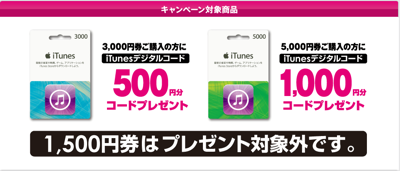
Web応募で全員もらえる!iTunesカードデジタルコードプレゼント
本日、2013年3月25日(月)〜4月7日(日)までセブン-イレブンitunesデジタルコードがもらえるキャンペーン実施中です!
キャンペーン実施店舗でitunesカードを買って、Webで応募するともれなくitunesデジタルコードがもらえます。
3,000円と5,000円のiTunesカードが対象です。
今までのセブン-イレブンのキャンペーンは、nanacoで買うとnanacoポイントがもらえるっていうキャンペーンだったと思いますが、今回はnanacoを持っていなくてもOKです!
利用しやすくなったんではないでしょうか?

応募はコチラのサイトからできます。

スクリーンショット 2013 03 25 10 41 43  mini


◆ 対象期間(ご購入期間):2013年3月25日(月)0:00~2013年4月7日(日)23:59 ◆ 応募期間:2013年3月25日(月)0:00~2013年4月8日(月)23:59 ◆ キャンペーン実施店舗:セブン-イレブン各店 (※一部お取り扱いのない店舗があります。)  ※対象店舗以外でご購入頂いた場合は本キャンペーン対象外とさせて頂きます。 ◆ 応募方法: キャンペーン期間中に、セブン-イレブン各店(一部除く)にて対象iTunes Cardを購入し、応募締切までにWEB応募ページから、メールアドレス及び、 iTunes Cardのカード番号を入力して応募。 もれなく対象カードの額面金額に応じたiTunesデジタルコードをプレゼント! ※ドメイン指定受信や拒否等の設定を行っている場合、登録案内メールやプレゼントメールが届かない場合がございます。『vdpro.jp』のドメインのメールが受信できるよう設定をお願い致します。

と、いうことです。


応募方法
早速買って来ました。


2013 03 25 11 06 49


コチラの応募フォームから。

スクリーンショット 2013 03 25 11 14 19  mini


メールアドレスを入力し、バーコードの下にある 「50499」か「62770」に続く数字を入力します。
ちょっとわかりにくい・・・。


スクリーンショット 2013 03 25 11 17 47  mini


5つのカンタンなアンケートに答えて、『利用規約に同意する』にチェックを入れて
『確認画面へ』をクリック。
次の画面で、入力内容を確認したら『この内容で応募する』をクリックして
応募完了!!
登録したメールアドレスにメールが届きます。

このたびは、【セブン-イレブン iTunes Card デジタルコードプレゼントキャンペーン】 にご応募いただき、誠にありがとうございました。 ご応募いただいた方に下記の賞品をプレゼントさせていただきます。 尚、賞品は 04月05日 に、ご登録いただきましたメールアドレスに送信させていただきます。 送信させていただくメールに『デジタルコード』を記載させていただきますので、そちらの『デジタルコード』をお客様のiTunesにてご登録頂きご利用ください。 都合により、賞品が遅れる場合がありますのでご了承ください。 また、ご応募が完了いたしましても本キャンペーン対象外のご応募分に関しましては、『デジタルコード』の配信ができませんので予めご了承ください。 ご応募頂いたのち、プレゼントメールを受け取るまでご購入いただきました、iTunes Cardはお手元に保管いただきますようお願いいたします。 iTunes Cardを破棄されると『デジタルコード』の配信ができない場合がございます。
僕の場合は、4月5日にiTunesデジタルコードの記載されたメールが届くようです。
一応、買ったカードは捨てないでとっておいたほうが良いのかな?
(保管してくれって書いてあるし、メールに・・・。)

同様のキャンペーンはちょくちょく行われていますが、こういったお得に買える時にしっかり買っときましょう!
ヨドバシカメラとかビックカメラとかのキャンペーンを利用できなかった方、今回はお見逃しなく!!


当ブログを読んで頂きありがとうございます!

もし、少しでもあなたのお役に立てたなら・・・
「いいね!」を是非!お願いします!!


2013年3月23日土曜日

購入してしまいました・・・。iPod Touch 5th Generation 64GB


こんにちは。cc415(@cc415peci)です。


コレも、買ってしまった・・・。
iPod Touch・・・。


iPod Touch 5th Generation
iPod Touch 5th Generation Photo by cc415peci


iPod Touch 5th Generation 64GB
購入したのは、ブルーです。
ブラックにしようかとも思ったのですが、せっかくのカラーバリエーションなのでブルーに。
Apple Storeに行って、プロダクトレッドにしようかとも思ったんですが、ブルーに。64GBです。


IPodTouch5


うすい!薄いっす!軽いっす!!


使いみち・・・
スマホやら何やらがジャラジャラな状態になっちゃいましたが、
この最新モデル 第5世代 Apple iPod touch 64GB ブルー MD718J/Aは、
音楽を聞くのはもちろん、
動画を見る。(Youtubeとかね。)
ゲームをする。(ほとんどしないけどね。)
っていう具合に使っていきます。


2013 03 23 15 59 09


ってわけでそれ用のアプリを入れた結果ホーム画面はこうなりました。


ケースはもちろん・・・
ケースはもちろんパワーサポート エアージャケットセット for iPod touch 5th クリア PTZ-71
僕はといえば・・・
iPhoneをはじめ、iPadもiPad miniも、MacBook Air 11-inchも何からなにまでずぅーっとケースは、
パワーサポートばかりです。


iPod Touchさんにドンドン活躍してもらいますっ!


2013年3月20日水曜日

audio-technica ヘッドホンアンプ内蔵ワイヤレスステレオレシーバー AT-PHA05BT


こんにちは。cc415(@cc415peci)です。


2013 03 20 04 09 07


スマホで、iPodで、音楽を聞いている時に電話が掛ってきたら・・・
ヘッドフォンを外さずにそのまま電話に出られますよ。


audio-technica ヘッドホンアンプ内蔵 ワイヤレス(Bluetooth)ステレオレシーバー AT-PHA05BT


を購入しました。


今までは、JABRA Bluetoothステレオヘッドセット BT3030


を使っていたのですが、
もっと高音質のものが試してみたいとずーっと思っていたので買い換えました。
あ、あとXperia Zを購入したのでウォークマンも試してみたいし・・・。


窓際〜気(樹)になることを・・・: Xperia Zも使ってみて1ヶ月。 その感想とか何とか・・・。


ヘッドホンアンプ内蔵ワイヤレスステレオレシーバー AT-PHA05BT 開封
audio-technica ヘッドホンアンプ内蔵 ワイヤレス(Bluetooth)ステレオレシーバー AT-PHA05BTを選んだポイントは・・・
ヘッドホンアンプ内蔵というところが一番。そしてマルチペアリング対応で最大8台まで登録ができるところ。


Bluetooth A2DP対応機器の音楽やHFP/HSP対応機器での通話がワイヤレスで楽しめる。 ワンセグ音声がワイヤレスで視聴できるSCMS-T対応。 音切れが起こりにくいBluetooth 標準規格Ver2.1+EDRを採用。 マルチペアリング対応により最大8台までの機器登録が可能。 日本語楽曲タイトル※1、着信電話番号、電池残量、音量レベルなどの情報を表示する有機ELディスプレイ搭載。 30mW+30mWの高出力ヘッドホンアンプ搭載でパワフル駆動。 深みのある低音を再生するCCL(カップリングコンデンサーレス)回路搭載。 好みに合わせて音質が切り換えられる4種類のエフェクトモード※2を用意。 ※1 接続機器がAVRCP1.3以上で楽曲タイトル送信機能に対応している必要があります。 ※2 MUSIC(DYNAMIC)、MUSIC(BASS BOOST)、MOVIE、GAMEの4つのモードから選択可能。
(via audio-technica)


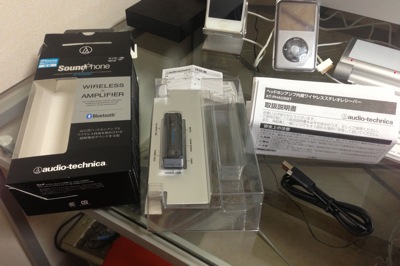
【開封します】


2013 03 20 04 35 46


箱の中身は、本体・取扱説明書・保証書・充電用のUSBケーブル


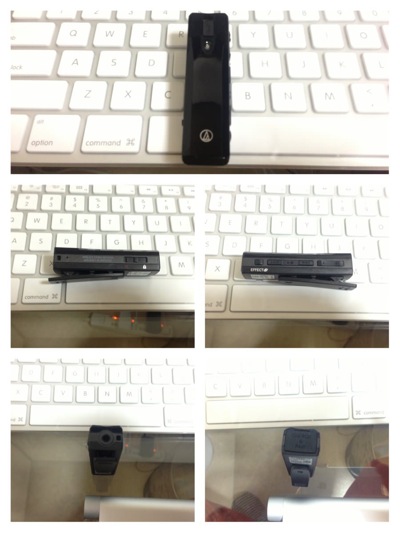
AT PHA05BT


Macのキーボードと一緒に撮ってみました。大きさが大体わかるでしょうか?


2013 03 20 04 52 36


底面のカバーを開けてケーブルを繋ぎ、充電!


ペアリング
ペアリングしていきます。

◆iPhone5とペアリング


audio-technica ヘッドホンアンプ内蔵 ワイヤレス(Bluetooth)ステレオレシーバー AT-PHA05BT本体の電源を入れ、ペアリングボタンを長押ししペアリングモードにします。


2013 03 20 05 17 56


両方向の矢印が目印


次にiPhone側。
『設定』アプリを立ち上げ、Bluetoothをタップ


ペアリング iPhone


Bluetoothをオンにして、『AT-PHA05BT』をタップ
『接続されました』と出ればOK!
audio-technica ヘッドホンアンプ内蔵 ワイヤレス(Bluetooth)ステレオレシーバー AT-PHA05BT本体にはBluetoothマークが出ます。


他のスマホもほぼ同じやり方でペアリング出来ます。iPod TouchやiPod nanoもほぼ同じなはず。


音楽を聞いている時に着信が・・・
そんな時はボタンひとつで出れちゃいます。
ヘッドフォンを付けたまま、顔にケータイを近づけずに話せちゃいます。
便利ぃ〜〜〜!
残念なのは、同時に接続できるのは2台までなところ・・・。
登録できるのは最大8台までだけど、同時に接続していられるのは2台だけ・・・。
このレシーバーで使いたいデバイスだけBluetoothをオンにして接続するとかいう
めんどくさいことになってるところが非常に残念・・・。


使い勝手は?音質は?
音質やら何やらはこれから体感しますぅ!!
まだちゃんと使えてませんので・・・。
ちょっとだけ音楽を聞いた感じだと音量がとっても豊かになりました。
これから、新しいレシーバーで楽しい通勤時間にしたいと思います!


当ブログを読んで頂きありがとうございます!

もし、少しでもあなたのお役に立てたなら・・・
「いいね!」を是非!お願いします!!


2013年3月19日火曜日

Xperia Zも使ってみて1ヶ月。 その感想とか何とか・・・。

こんにちは。cc415(@cc415peci)です。


Xperia Z
Xperia Z Photo by cc415peci


以前、こんなエントリを書きました。


窓際〜気(樹)になることを・・・: Windows Phone7.5端末 IS12Tを購入しました。【開封編】

実は、このWIndows Phone7.5端末 IS12Tよりも前に
Xperia Zを購入しちゃってました。
どうして購入したかというと・・・。
Androidのスマホが欲しかったから・・・。


1ヶ月前・・・


Xperia Z


Xperia Zの白を購入しました。
Androidのスマホも使ってみたいと思っていたのです。
やっぱり国産!SONYでしょ!!ってことでコレにしました!


約1ヶ月使ってみての感想

普段はiPhoneを使っています。iPhoneが大好きです。
ので、ゴリゴリ使い倒しての感想ではないので、その辺ご容赦を・・・。

まずは、

【良いところ】


◆画面がデカイ


手にとった感じは、デカイという感じがピッタリです。
普段iPhone5を使っているのでなおさらです。
友人・知人に見せてもデカっという反応がほとんど。
そのデカさの何が良いかというと、『動画が見やすい』『動画が撮りやすい』『Amazonで買い物がしやすい』といったところが良いです。


◆ワンセグの感度が良いような気が・・・


2013 02 23 02 14 48


ガラケーとくらべてですけど・・・
今までガラケーで苦労してワンセグの電波が入るところを探して見てたんですが、これ感度いいと思います。


◆通知のエリアからいろんなことができる。


これは、iPhoneにはないところ。
iPhoneだと自分でいじらないとできませんがAndroidならこのへん便利ですね。
設定にアクセスできるのが良いです。


◆ 写真はキレイでしょう!


写真、キレイですね。結構撮りました。
動画の撮影もしてみましたが、良いんではないでしょうか!


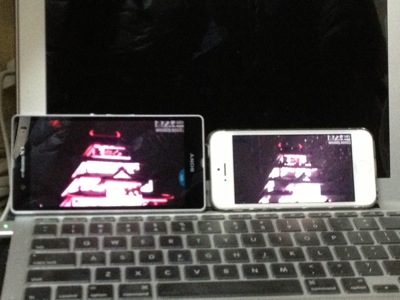
◆Youtubeの動画が途切れない


iPhone5と同じ動画を同じタイミングで再生しました。
環境はADSLの回線の所で。
iPhoneの方は途中で止まってしまうことがありましたが、Xperiaは途切れることなくスムーズでした!


2013 03 15 17 47 27


【残念なところ・・・】


◆spモードって・・・。


使いずらっ!spモードメールの使い方がわからん!!
最初、メールを送信するやり方が分からなかった・・・。
迷惑メールの登録の仕方もわからなかった・・・。
使い方が悪いんでしょうかね?


◆キーボードの切り替えが遅っ・・・


キーボードのひらがな・数字・アルファベットの切り替えが遅いっす。
かなりストレス・・・。加えてタップしてからの反応も遅いっす。
残念です。


◆ブラウザも遅い気が・・・


デフォルトの『ブラウザ』ではなく、Google Chrome使ってるんですが、遅いっす・・・。
iPhoneとくらべて遅いっす・・・。
残念・・・。


◆ワンセグ用のアンテナが・・・。


ワンセグ見るのにイヤフォンジャックにアンテナを刺さないといけないところがまず、残念。そして、そのアンテナをさした姿が残念。


◆ビデオのズームが・・・。


使い方が悪いのでしょうか?動画を撮るときのズームが、ギューンっ ていっちゃって…
もっと細かくゆっくりとしてほしい・・・。


全体的に操作した時のレスポンスが遅い感じがします。
特に、文字を入力するときの遅さがかなりのストレス。
イライライライライライライラします。チッ。


これからも活躍してもらいます。

色々と気に入らないところ、イライラするところもありますがこれからも活躍してもらおうと思ってます。
『Youtubeで動画を見る』『写真・動画を撮る』『Amazonで買い物する』『Yahooオークションのチェック』などはこっちがメインになるかな?と思っています。


これで、手持ちの『ケータイ』関係のものが・・・、

iPhone5
iPhone4s(主にiPodTouchとして大活躍!)
Xperia Z
WindowsPhone7.5 IS12T
あと、ガラケーといった布陣になりました。


Smart Phone
Smart Phone Photo by cc415peci


改めて感じていること・・・。

iPhoneって素敵!!


iPhone5
iPhone5 Photo by cc415peci


当ブログを読んで頂きありがとうございます!

もし、少しでもあなたのお役に立てたなら・・・
「いいね!」を是非!お願いします!!


2013年3月16日土曜日

Magic Mouseがスムーズに!快適に! パワーサポート 【Airpad Sole for Magic Mouse】&【Airpad pro Ⅲ】


こんにちは。cc415(@cc415peci)です。


iMacを購入し、Magic Mouseを手に入れたので、パワーサポート エアーパッドソール for Magic Mouse PAS-60パワーサポート エアーパッドプロIII(マットブラック) 薄 PAG-61を購入しました。


【開封】


2013 03 16 03 39 05


パワーサポート エアーパッドプロIII(マットブラック) 薄 PAG-61から

「世界唯一の生産技術」「光学式対応」「エアーホッケー操作感」
「史上最強のマウスパッド」「もう他は使えない!」
みたいですよ!


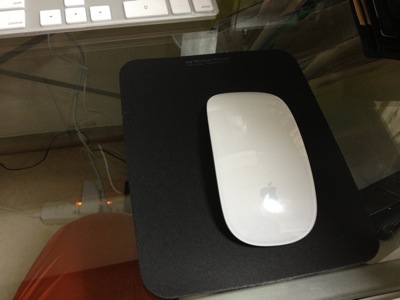
2013 03 16 03 48 48

ま、普通のマウスパッドですね。はい。普通にポインタも動くし。


2013 03 16 03 53 59


ポインタが反応しないなんてこともなく普通に使えます。


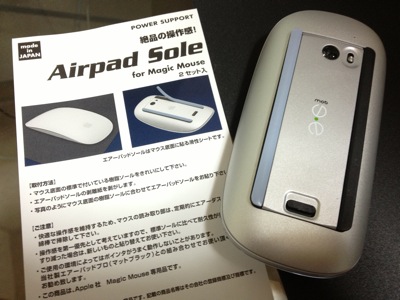
パワーサポート エアーパッドソール for Magic Mouse PAS-60


「絶品の操作感」みたいですがどうでしょうか?


2013 03 16 03 59 13


これです。


2013 03 16 04 03 47


MagicMouseの底面の樹脂ソールに貼ります。
2枚ね。
僕の場合、『The Magic Feet for Apple Wireless Keyboard / Magic Trackpad / Apple Magic Mouse』を使っているので若干見た目が違うかもです。


窓際〜気(樹)になることを・・・: Magic MouseやMagic Track Pad,Wireless Keyboardをワイヤレス充電!『The Magic Feet for Apple Wireless Keyboard / Magic Trackpad / Apple Magic Mouse』


うぅぉおあっ!

これやばっ!ツルツルだヨォ〜!!!!!
マウスパッドの上でMagicMouseがすべるよぉー!!
Amazonのレヴューを見て少し心配していたんですが、全く問題ありませんっ!!!!!


2013 03 16 04 18 22


ワイヤレス充電もなぁ〜んにも問題なし!!ちゃんとできるよ!!!!!


操作性抜群のエアーホッケーの操作感の立派なイカの握り・・・?
いや!
操作性抜群のエアーホッケーの操作感のMagic Mouseになりました!

良いんじゃない!これ!!!


当ブログを読んで頂きありがとうございます!

もし、少しでもあなたのお役に立てたなら・・・
「いいね!」を是非!お願いします!!


2013年3月15日金曜日

iMacとMacBook AirのDropboxフォルダ以外のフォルダを同期する方法 〜SugarSyncを使う〜


こんにちは。cc415(@cc415peci)です。


先日、クラウドストレージ『Bitcasa』の有料会員になり容量無制限のクラウドストレージを使い始めました。


窓際〜気(樹)になることを・・・: クラウドストレージ『Bitcasa』の有料会員に登録


窓際〜気(樹)になることを・・・: iMac 27-inch Late2012にBitcasaのクライアントをインストール


クラウドストレージの使い方を、
Dropboxは、デバイス間で同期したいファイルを入れておくのと、iPhone・iPadアプリの設定の同期。それと誰かとファイルを共有するときに使って、 Bitcasaは、iMacのフォルダをなんでもかんでもミラーリング。MacBook Airのでかいサイズのフォルダの置き場所として使う。 それから、自宅のローカルネットワークにPogoplug Mobileがあるので、Bitcasaにミラーリングしたフォルダとおんなじフォルダをこれにバックアップする。
と、いうふうにしようと思ったんですが、iMacとMacBook Airで同期させたいDropboxフォルダに入っていないフォルダが有りました。
そこで、SugarSyncを使ってこのフォルダを同期することにしました。


SugarSyncのMac用ソフトウェアをダウンロード


ダウンロードは、コチラから。
SugarSyncのアカウントをまだお持ちでない場合は、まずここからサインアップしてください。
その前に、SugarSyncて何じゃい!?という方はコチラをどうぞ。


SugarSync(シュガーシンク)とは?|SugarSync(シュガーシンク)


SugarSyncはフォルダやファイルを自由に管理する事が可能です。 もう特定の "箱の中"だけでファイルやフォルダを管理する必要がありません。
という機能を使おうってわけです。


改めて、ダウンロードはコチラから


スクリーンショット 2013 03 15 7 42 14  mini


ダウンロードフォルダの中にこのファイルがダウンロードされます。


スクリーンショット 2013 03 15 7 48 57  mini


ちなみに、ダウンロードフォルダはこんなことにすると便利です。


窓際〜気(樹)になることを・・・: こっちで落としたものがそっちでもあっちでも!?ダウンロード保存先をDropboxに設定


MacにSugarSyncをインストール


ダウンロードしたファイルをダブルクリック。


スクリーンショット 2013 03 15 7 52 21  mini


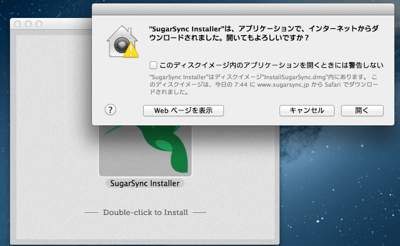
インストーラーが起動します。アイコンをダブルクリック。


スクリーンショット 2013 03 15 7 54 03  mini


『開く』をクリック


スクリーンショット 2013 03 15 7 55 22  mini


『開く』をクリック。


スクリーンショット 2013 03 15 7 56 49  mini


パスワードを入力し『OK』


スクリーンショット 2013 03 15 7 58 52  mini


『ログイン』しますよ。(アカウントまだ持ってないかたは『サインアップ』)


スクリーンショット 2013 03 15 8 01 14  mini


メールアドレスとパスワードを入れて『次へ』


スクリーンショット 2013 03 15 8 05 25  mini


コンピュータの名前を入力し『次へ』


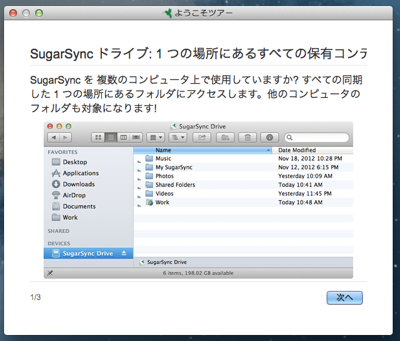
ようこそツアー!!!


スクリーンショット 2013 03 15 8 08 38  mini


最後までいったら『終了』


スクリーンショット 2013 03 15 8 11 58  mini


SugarSynが起動します。
書類ファオルダの中に『マジック ブリーフケース』というフォルダが作られます。このフォルダの中にファイルをぶっこむと同期してくれるんですが、僕は使ったことがありません・・・。
デスクトップにこのフォルダのエイリアスが作られるかもしれません。邪魔だから捨てちゃいます。


フォルダを同期する。


僕は『ピクチャ』フォルダをiMacとMacBook Airで同期させたいので同期していきます。


◆iMacの同期設定


まずは、iMacの方からやっていきます。
2013 03 15 0823  mini


SugarSyncのウィンドウの中に『ピクチャ』フォルダをドラッグ&ドロップ


スクリーンショット 2013 03 15 8 25 31  mini


同期が始まります。
おっせえな、これ。 結構時間がかかります。フォルダの中身によると思うけど・・・。
ちなみに僕の『ピクチャ』フォルダは177.3MB。そんなにでかくないと思うけど・・・。

これで、iMacとクラウド上のフォルダが同期完了っと!


◆MacBook Airの同期設定


iMacとMacbook Airの『ピクチャ』フォルダを同期します。


スクリーンショット 2013 03 15 8 50 35  mini


iMacと同じように『ピクチャ』フォルダをSugarSyncのウィンドウにドラッグ&ドロップ


スクリーンショット 2013 03 15 9 01 18  mini


『マージ』をクリック


スクリーンショット 2013 03 15 9 04 02  mini


『マージ』をクリック。
ダウンロードが始まります。


これで、iMacとMacBook Airの『ピクチャ』フォルダの同期が完了です。
SugarSyncはiOSのアプリもあるので使ってみてはいかがでしょう?


SugarSync 3.0.2(無料)

カテゴリ: 仕事効率化, ユーティリティ
現在の価格: 無料(サイズ: 12.4 MB)
販売元: SugarSync, Inc. - SugarSync, Inc.
リリース日: 2008/08/28

App + iPhone/iPadの両方に対応

現在のバージョンの評価: (518件の評価)
全てのバージョンの評価: (3,154件の評価)

ss1 ss2


当ブログを読んで頂きありがとうございます!

もし、少しでもあなたのお役に立てたなら・・・
「いいね!」を是非!お願いします!!