2013年3月9日土曜日

MacでWindows! Parallels Desktop8をiMac 27-inch Late2012にインストールし、Windows8を使う方法


こんにちは。cc415(@cc415peci)です。


iMac 27-inch Late2012にParallels Desktop8をインストール。そこにWindows8をいれましました。
その手順を。


インストールの手順

Parallels Desktop8のDVDをMacに読み込ませます。
すると、インストールウィザードが出ます。


スクリーンショット 2013 03 09 5 50 18  mini


アイコンをダブルクリック。
しばらくお待ちを・・・。
最新バージョンのアップデートがあるとこんな画面に


スクリーンショット 2013 03 09 5 54 55  mini


『アップデートをダウンロードしてインストールする』をクリックします。


スクリーンショット 2013 03 09 5 58 20  mini


次の画面で『同意する』をクリック


スクリーンショット 2013 03 09 6 00 10  mini


文章の一番下までスクロールしないと同意出来ません。

すると・・・。


スクリーンショット 2013 03 09 6 02 48


Macのパスワードを入力し、『OK』をクリック。


スクリーンショット 2013 03 09 6 08 18  mini


アクティベーションキーを入力。
『アクティベート』をクリック。


スクリーンショット 2013 03 09 6 12 08  mini


OKをクリック。


スクリーンショット 2013 03 09 6 15 48  mini


次も『OK』


スクリーンショット 2013 03 09 6 23 14


アカウントを作成するか、既にアカウントを持っている場合は、ログインします。
この処理を進んでいくとParallels Desktopを使用する準備が整います。


スクリーンショット 2013 03 09 6 31 44  mini


今回は、ディスクからWindows8をインストールするので、『DVDまたはイメージからOSをインストール』を選んで、右下の続行をクリックします。


スクリーンショット 2013 03 09 6 39 46  mini


Windows8のDVDを挿入。
『続行』をクリック。


スクリーンショット 2013 03 09 6 43 33  mini


プロダクトキーを入力。『続行』をクリック。


スクリーンショット 2013 03 09 6 46 16  mini


統合レベルを選択します。ここでは、MacのアプリであるかのようにWindows8を使いたいので『Macライク』を選択し『続行』
(後から表示の切替でどうとでもなるらしいのでどっちでもいいかと思います。)


スクリーンショット 2013 03 09 6 50 45  mini


仮想環境の設定をしたいので、『インストール前に構成をカスタマイズする』にチェックを入れ『続行』


スクリーンショット 2013 03 09 6 53 54  mini


仮想マシンの名前、CPU数、メモリの割り当て、ハードウエアのMacとの共有などの項目の設定をします。
僕は、メモリを8GB割り当てました。ちょっと重たい作業をWindows8でやろうと思っているので多めに。
ここは、後からでも変更できます。
設定を変更したら『続行』をクリック。


スクリーンショット 2013 03 09 7 07 14  mini


『続行』をクリックして、Windows8のインストールがスタート。


待つこと、約15分。無事にインストール出来ました。


スクリーンショット 2013 03 09 7 22 11  mini


MacにWindows8をインストールした後、まずやっておくこと。

Windowsのライセンス認証の確認をします。
Windows8のスタート画面の『デスクトップ』をクリック


スクリーンショット 2013 03 09 7 33 48  mini


左下、タスクトレイのフォルダをクリックして開いたウィンドウのサイドバーの『デスクトップ』をクリック。ウィンドウ内『コンピューター』を右クリックして『プロパティ』
ウィンドウ内の下の方、Windowsライセンス認証のところで認証されているか確認します。認証されていなければ、認証をする必要があります。


スクリーンショット 2013 03 09 7 40 05  mini


コレで、MacにParallels Desktop8とWindows8が無事にインストール出来ました。
僕は、Windows8をフルスクリーンで動かそうかと思っています。


当ブログを読んで頂きありがとうございます!

もし、少しでもあなたのお役に立てたなら・・・
「いいね!」を是非!お願いします!!


Magic MouseやMagic Track Pad,Wireless Keyboardをワイヤレス充電!『The Magic Feet for Apple Wireless Keyboard / Magic Trackpad / Apple Magic Mouse』


こんにちは。cc415(@cc415peci)です。


iMac 27-inch Late2012が僕のところに来てから4日が過ぎようとしています。
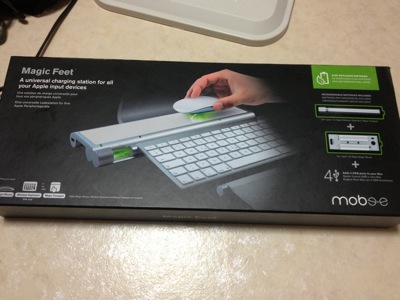
iMacと同時にThe Magic Feet for Apple Wireless Keyboard / Magic Trackpad / Apple Magic Mouse MO4212も購入しました。
Magic TrackpadやMagic Mouse、Wireless Keyboardがワイヤレスで充電できてしまうスゴいヤツです!


The Magic Feetは、Apple Wireless KeyboardとMagic Trackpad、Magic Mouseをワイヤレスで手軽に充電できる電磁誘導方式を採用したワイヤレスチャージング・ステーションです。Apple製品とデザインの共通性を保ち、バッテリーを簡単に充電して、電池残量を心配することなく気軽にお使い頂けます。 The Magic Feetはわずか約10時間で空の状態のデバイスをフル充電できます。バッテリー寿命は、Apple Wireless Keyboardと、Magic Trackpadが約10日間、Magic Mouseのバッテリー寿命は約8日間です。オプションのスペアバッテリーパック(別売)はApple Wireless Keyboard、Magic Trackpadの両方の充電にお使い頂けます。 ※Apple Wireless KeyboardとMagic Trackpadを同時に充電することはできません。 ※バッテリーの持ち時間はご使用の環境により異なります。


開封!

2013 03 09 02 53 56
箱はこんなんです。


2013 03 09 02 59 05
箱の裏面が、《Quick Start Guid》になってます。


2013 03 09 02 55 15


中に入っているのは、チャージングベースステーション(本体)、USBケーブル、ACアダプタ、Magic Charger充電池、Magic Bar充電池と説明書。


2013 03 09 03 51 23


チャージングベースステーション(本体)はコレです。


2013 03 09 03 51 50


USBハブが4ポートあります。


Macと接続!!

iMacとつなげていきたいと思います。
コチラのサイトにでている手順でいきます。

【Magic Charger充電池を取り付け】

Magic Mouseから電池を取り出し、Magic Charger充電池を取り付けます。
上の部分(スイッチのある方)を先にはめて取り外しのボタンの方をカチッと押す感じで。


2013 03 09 04 09 10


【Magic Bar充電池を挿入】

Magic Trackpadから電池を取り出し、Magic Bar充電池を挿入しネジを締めて取り付けます。


2013 03 09 04 24 59


どちらの充電池もちゃんと充電されてます。入れ替えたらすぐに使えました。


【チャージングベースステーションをMacに接続】

まず、ACアダプタのコンセントに挿す部分を取り付けます。グッと押してカチッと。


2013 03 09 04 40 24


そして、チャージングベースステーションの裏側、足(?)のところにUSBケーブルとACアダプタを差し込みます。


2013 03 09 04 46 48


USBケーブルをMacのUSBポートに接続し、ACアダプタをコンセントに差し込みます。
iMacの台座(?)のところにちょうどセット出来るサイズです。


2013 03 09 05 02 48


2013 03 09 05 03 04


これで、手軽にワイヤレス充電ができる!はず!!


サイトの注意書き

このThe Magic Feet for Apple Wireless Keyboard / Magic Trackpad / Apple Magic Mouse MO4212のサイトに出ている注意書きです。

付属のUSBケーブル以外での充電はおすすめしません。 付属品以外のケーブル、ACアダプタでも動作致しますが、保証対象外です。 Mac以外の機器のサードパーティー製ハブ機能付き機器を使用しての故障/充電は保証対象外です。 Mac OS X のシステム環境設定では、電池残量がフル充電の状態で70%~80%までしか表示されない場合がありますが、故障ではありません。アルカリ乾電池 (1.5V)とニッケル水素電池(1.2V)のボルト数が違うため、正常な状態で Mac OS X の表示は70%~80%になります。 iPhone 5、iPod touch 5G、iPad mini、iPad(第4世代)は本製品のハブを介して接続した場合、コンピューターで認識できません。


これで、電池切れの煩わしさから開放かな!!


当ブログを読んで頂きありがとうございます!

もし、少しでもあなたのお役に立てたなら・・・
「いいね!」を是非!お願いします!!


2013年3月8日金曜日

Macのメール.appでGmailをスッキリ使う方法


こんにちは。cc415(@cc415peci)です。


購入したiMacのメール.appにGmailのアカウントを追加して、スッキリ使えるように設定します。


窓際〜気(樹)になることを・・・: iMac 27インチ Late2012購入しました!


メール.appにGmailのアカウントを追加

まずは、Gmailのアカウントを追加します。
iCloudをONにしているのでiCloudのアカウントがはじめから入っています。
ここにGmailのアカウントを追加します。
メニューバーの『ファイル』から『アカウントを追加』をクリック


スクリーンショット 2013 03 08 4 07 30  mini


次のウィンドウが開いたら、 〈氏名〉〈メールアドレス〉〈パスワード〉を入れて『作成』をクリック。


スクリーンショット 2013 03 08 4 13 02


次のウィンドウで、『作成』


スクリーンショット 2013 03 08 4 23 14 2


しばらく読み込んで・・・
アカウントが追加されました。


メール.appでGmailをスッキリ使う

こんな感じにアカウントが追加されました。
(MacBookAirで1回スッキリさせているのでちょっと表示が違うかも?)


スクリーンショット 2013 03 08 4 33 07  mini


スクリーンショット 2013 03 08 4 42 34  mini


このままだとゴミ箱が2つあったりしてゴチャゴチャしているので、スッキリ整理していきます。
ここで登場して頂きます。僕の先生【119Mac】


119Mac vo.5: 119Mac


このPodcast番組でスッキリする方法が詳しく解説されてます。
聞きながらやってみます。

【アカウントの設定をしてスッキリ】

メニューバーの『メール』をクリック。そして『環境設定』をクリック。


スクリーンショット 2013 03 08 5 01 45  mini


『アカウント』を選び『Gmail』。『詳細』をクリック。
その中の『IMAPパスの接頭辞』のところに[Gmail]と入力。


スクリーンショット 2013 03 08 5 06 10  mini


そして、『一般』をクリック。
すると保存しますか?と聞かれるので『保存』をクリック。


スクリーンショット 2013 03 08 5 14 14 3  mini


こんなふうになりました。
あれ?余計ゴチャゴチャした?

スクリーンショット 2013 03 08 5 30 55  mini


フォルダをスッキリさせます。

【下書きを消します】

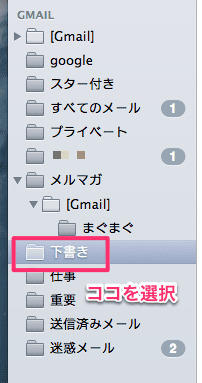
GMAILの下の〈下書き〉をクリックして選択。


スクリーンショット 2013 03 08 5 36 24  mini


メニューバーの『メールボックス』をクリック。『このメールボックスの用途』にカーソルを合わせ、〈下書き〉をクリック


スクリーンショット 2013 03 08 5 40 55  mini


すると下の〈下書き〉が消えちゃいました!


スクリーンショット 2013 03 08 5 42 19  mini


【他のフォルダも消します】

同じように、〈ゴミ箱〉〈送信済みメール〉〈迷惑メール〉も消せます。
それぞれ、消したい(移動したい)メールボックスを選択し、メニューバーの『メールボックス』から『このメールボックスの用途』の中の項目を選ぶと消えます。


【ラベルの管理】

ラベルのフォルダをメール.appに作るには・・・。
WebのGmailから。 WebのGmailに行って、設定の歯車マークから『ラベル』というところで表示させたいラベルの名前を変えます。
ラベルの名前の前に [Gmail]/をつければOK!!
こんな感じです。


スクリーンショット 2013 03 08 6 31 56  mini


Macのメール.appのGmailのところはこうなりました。


スクリーンショット 2013 03 08 6 20 43  mini


コレですっきりとメールの管理ができます。ふー大変だった。
Podcast番組の119Macを聞きながらやるとしっかりできるので聞きながらどうぞ!!


当ブログを読んで頂きありがとうございます!

もし、少しでもあなたのお役に立てたなら・・・
「いいね!」を是非!お願いします!!


2013年3月7日木曜日

MacにGoogle日本語入力を使用する


こんにちは。cc415(@cc415peci)です。


0から設定しているiMac27インチでGoogle日本語入力を使えるようにしたいと思います。
まずは、コチラのサイトのダウンロードする。をクリック。


詳しいインストール方法はコチラのサイトがわかりやすいかも。


無料で利用できる「Google日本語入力™」をMacで使用する方法 / Inforati


ことえりは少しお馬鹿さんなのでコレを入れておきましたとさ。


快適環境早く作りたい。あとは、何を入れようか?