2013年3月7日木曜日

Macのウインドウのカスタム 教えて!119Mac!!


こんにちは。cc415(@cc415peci)です。


Macのウインドウのカスタムをしようかと思います。
教えて!119Mac!ってことでPodcastの過去配信を聞きながらやってみたいと思います。


119Mac vo.3 part1: 119Mac


Finderのウインドウのカスタム

Macの上、Finderの隣、〈ファイル〉をクリックして〈新規Finderウインドウ〉をクリック。
Finderのウインドウを開きます。


スクリーンショット 2013 03 07 5 17 48  mini


それから、メニューの〈表示〉をクリックして、〈ツールバーをカスタマイズ〉をクリック。


スクリーンショット 2013 03 07 5 23 17  mini


すると、ドロンと出てきます。コレが。


スクリーンショット 2013 03 07 5 23 44  mini


このドロンと出てきた中から好きなものをウインドウの上のツールバーに追加出来ます。ドラッグするとツールバーに入ります。
僕は、こんな感じにしてみました。
下の方の〈表示〉は、〈アイコンとテキスト〉にしました。
アイコンだけじゃわっからないので・・・。


スクリーンショット 2013 03 07 5 33 36  mini


こんな風になりました。


他のApple純正アプリでもカスタマイズできるのでやろうっと!!


当ブログを読んで頂きありがとうございます!

もし、少しでもあなたのお役に立てたなら・・・
「いいね!」を是非!お願いします!!


MacのFinderの環境設定 教えて!119Mac!


こんにちは。cc415(@cc415peci)です。


めでたくiMacを購入しました。


窓際〜気(樹)になることを・・・: iMac 27インチ Late2012購入しました!


今回は、TimeMachineから戻したりしないで、新しいMacとして0から設定していきます。
まずは、Finderをカスタマイズ(それほどのことでもないですが・・・。)していきます!


先生は・・・119Mac!

Finderを使いやすくしていきます!
教えてもらうのは、僕の大好きなPodcast番組『119Mac』


119Mac vo.2: 119Mac


過去配信で、Mac OS X Snow Leopardベースで進められていますが、MountainLionでも応用できるので聞いてみるといいと思う。ウン。


Finderの環境設定を使いやすく。

まず、Macの画面の上のところ林檎マークの隣にあるFinderをクリック。(Finderとでてなかったらデスクトップ上のどこでもいいのでクリックすると林檎マークの隣がFinderになるはず。)
そして、環境設定をクリック。

スクリーンショット 2013 03 07 3 40 31  mini


《一般》

一般のタグから自分の使いやすいように。


【デスクトップに表示する項目】

でデスクトップに出るアイコンを選択。
僕は、『外部ディスク』と『CD,DVDおよびiPod』にチェックを入れました。

【新規Finderウインドウで次を表示】

ここで、新しくFinderを開いた時に自分のユーザーフォルダが開くように設定。

【フォルダを常に新規ウインドウとして開く】

ココはチェックを入れました。

【スプリングフォルダとスプリングウインドウ】

ここの反応時間を短いと中の間くらいにしました。


スクリーンショット 2013 03 07 4 12 47  mini


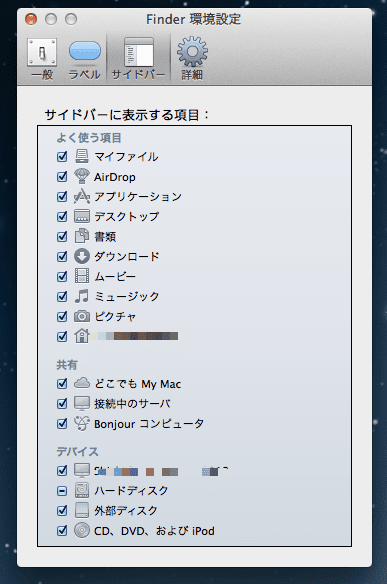
《サイドバー》

スクリーンショット 2013 03 07 4 25 15  mini


《詳細》

ここは、こんな感じに。
【拡張子を変更剃る前に警告を表示】
【ゴミ箱を空にする前に警告を表示】
【確実にゴミ箱を空にする】
にチェックしました。

【検索実行時】

ココは、〈現在のフォルダ内を検索〉にしました。


スクリーンショット 2013 03 07 4 41 15  mini


《ラベル》

ここは、今のところ使えていないんです・・・。
黄色を〈編集前〉というふうにしました。


スクリーンショット 2013 03 07 4 43 18  mini

写真とか加工する前のファイルにこのラベルを使います。


Finderの環境設定はこんな感じにしました。
先生が教えてくれたとおりにって感じです。

これから他のところも自分なりに使いやすくしていこ!!


当ブログを読んで頂きありがとうございます!

もし、少しでもあなたのお役に立てたなら・・・
「いいね!」を是非!お願いします!!


iMac 27インチ Late2012購入!【メモリ増設編】


こんにちは。cc415(@cc415peci)です。


買ってしまいましたよ!iMac!!


窓際〜気(樹)になることを・・・: iMac 27インチ Late2012購入しました!


電源を入れる前に、まずメモリの増設をしました。


iMac27インチ Late2012
iMac27インチ Late2012 Photo by cc415peci


iMacを購入する前に自前にAmazonでメモリを買っておきました。
用意したのは、


コレです。
ココ何日かで値上がりしてるかも?
増設の方法は、iMacの背面の電源コネクタのところにあるボタンをグッと押してメモリのカバーを開け
メモリスロットを引き出して、メモリを装着するだけ。
カンタン!


2013 03 05 18 17 30


2013 03 05 18 18 56


2013 03 05 18 23 09


写真くらっ・・・。
詳しいやり方はコチラのブログを見てやりました。


iMac 27インチ Late 2012のメモリー増設とその手順 - 雨の音が好き


メモリを挿しこむ時もそんなに力も入れずに出来ましたよ。
きっとカンタンにできるはず!

さぁ、これから電源入れて使い始めます!!

2013年3月6日水曜日

iMac 27インチ Late2012購入しました!


こんにちは。cc415(@cc415peci)です。


はじめて手にしたMacは、MacBookAir11インチ(Mid2011)。
去年の3月の事でした。
Mac歴やっと1年になりました。新参者です。はい。
MacBookAir Mid2011
MacBookAir Mid2011 Photo by cc415peci


去年の12月には、ちょっとした縁があってAirがMid2012になり

MacBookAir mid2012
MacBookAir mid2012 Photo by cc415peci
そして、念願のiMac27インチを2012年3月5日にAppleStore銀座で購入しました!!
やったー!
持ってかえって来ましたよ!いやーデカかった。


開封!

開封します!

2013 03 05 17 55 02


デデーン!
デカイっす。早速開けさせて頂きます。

2013 03 05 17 59 34


発泡スチロールたちを外すと出て来ました。
はじめまして!
電源コードとか色々入ってました。他のサイトなどのレヴューがあると思うので割愛。ってか早く逢いたい・・・。
キレイに、大切に包まれてるんですね。
今回購入したのは、AppleStoreで購入できるUltimateモデル。
3.4GHzクアッドコアIntel Core i7
8GB 1,600MHZ DDR3 SDRAM - 2 x 4GB
1TB Fusion Drive
NVIDIA GeForce GTX 680MX 2GB GDDR5
Apple Magic Mouse + Magic Trackpad
っていう構成です。 

キーボードは、テンキー付きのUS配列に変更しました。
ってか、早く逢いたい・・・。


2013 03 05 18 01 33


でたー!!
これからよろしくお願いします!!


iMac27インチ Late2012
iMac27インチ Late2012 Photo by cc415peci


2013年2月28日木曜日

Windows Phone7.5端末 IS12Tを購入しました。【開封編】


こんにちは。cc415(@cc415peci)です。


毎年2月は何かと追い込まれていて余裕がありません・・・。
ちょっと一段落したので買っちゃいました。


P angle 07


Windows Phone! auから2011年8月に発売されたものなんで少し古いんですが、
待ちきれなかったんですよ!Windows Phone8が!
だってでないんだもん・・・。

オークションで未使用のものを購入しました。


2013 02 28 03 11 34

早速開けてみます。


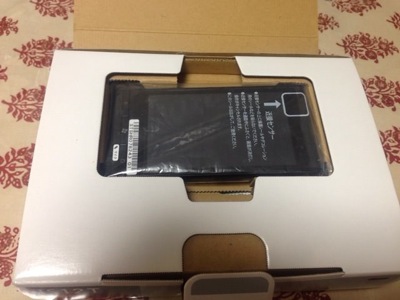
2013 02 28 03 11 50


2013 02 28 03 13 28


箱の中には、本体・バッテリー・USBケーブル・マニュアル・設定ガイドと注意書き?(小冊子?)
au間SIMフリーのものを購入しましたので、
別にauのSIMカードも用意しました。


2013 02 28 04 15 11


設定ガイドとか読むの面倒くさいんで、早速SIMカードを挿して組立(?)ます。


2013 02 28 04 24 29


2013 02 28 04 22 58

これからアクティベーションしていきたいと思いますっ!!


2013年1月28日月曜日

プロバイダを乗り換えてみた


こんにちは。cc415(@cc415peci)です。


この度プロバイダを乗り換えることにしました。

Time Capsule 3TB
Time Capsule 3TB Photo by cc415peci

みなさんは、プロバイダ選びってどうしてますか?

プロバイダを乗り換えようと思った理由

気まぐれです・・・。
ウソです。半分ホントです。
きっかけは、
スマホBB割 : キャンペーン | ソフトバンクモバイル


iPad mini / iPad Retinaディスプレイモデルの割引に Yahoo! BBサービスが入ったから。
Yahoo!BB使ってるだけで割引になるなんて・・・。

iPad miniはWi-Fiモデルを使っています。
窓際〜気(樹)になることを・・・: iPad miniが来てから10日すぎました。コレは良いですよ!!


使ってみて感じることは、この軽さとサイズ感はメチャメチャ良い!!ということと、
やっぱりRetinaだったらもっと良い!ということ。
そして、Wi-Fi + Cellularモデルの方が良いかな?ということ。

次のiPad miniは絶対Wi-Fi + Cellularモデルを買う!!

と思っているのでその時にはYahoo!BBにしといたほうがいいのかな?って思ってました。 
で、ちょっと調べてみたらキャンペーン中だったので 
(ま、いっつもキャンペーン中なんでしょうけど・・・。) 
今のうちにやっとくか。
とかって思って乗り換えました。


こんなうわさもあるしね。


米アップル、iPhone5Sを7月・次世代iPad&iPad miniを10月にリリースか | ガジェット速報


僕の場合、Yahoo!プレミアム会員なのでコレを

Yahoo! BB フレッツ光 Yahoo!プレミアム会員限定 最大20,000円キャッシュバックキャンペーン|光回線・フレッツ光 - Yahoo! BB


乗り換え後2ヶ月間はプロバイダ料金が無料だし、一年後にキャッシュバックもあるし良いかなって思ってます。


iPad minのRetinaモデルが出た時のための準備でした。


当ブログを読んで頂きありがとうございます!

もし、少しでもあなたのお役に立てたなら・・・
「いいね!」を是非!お願いします!!